
تولید خودکار پست مهمان با هوش مصنوعی و Google Sheets
9 دقیقه مطالعه · منتشر شده ۱۴۰۵/۴/۱۸
دانلود workflow
فایل JSON آماده import در n8n — credentialها باید در n8n شما تنظیم شوند.
- فایل JSON را دانلود کنید.
- در n8n: Workflows → Import from File.
- Credentialهای هر node را متصل کنید.
- workflow را فعال کنید.
شناسه workflow: 7666 · منبع: کاتالوگ Axeto
اتوماسیون تولید پست مهمان با هوش مصنوعی با استفاده از OpenAI و Google Sheets
این اتوماسیون، تولید پستهای مهمان را به زبان آلمانی با استفاده از مدل زبانی OpenAI و مدیریت وظایف را از طریق یک سند برنامهریزی Google Sheets خودکار میکند. این اتوماسیون برای تیمهای محتوا یا بازاریابانی طراحی شده است که وظایف پست مهمان را پیگیری میکنند و میخواهند تولید محتوا و بهروزرسانی وضعیت را به طور یکپارچه خودکار کنند.
شما میتوانید این اتوماسیون و اتوماسیونهای قدرتمند دیگر را در کاتالوگ Axeto ما پیدا کنید: Axeto.ai/n8n
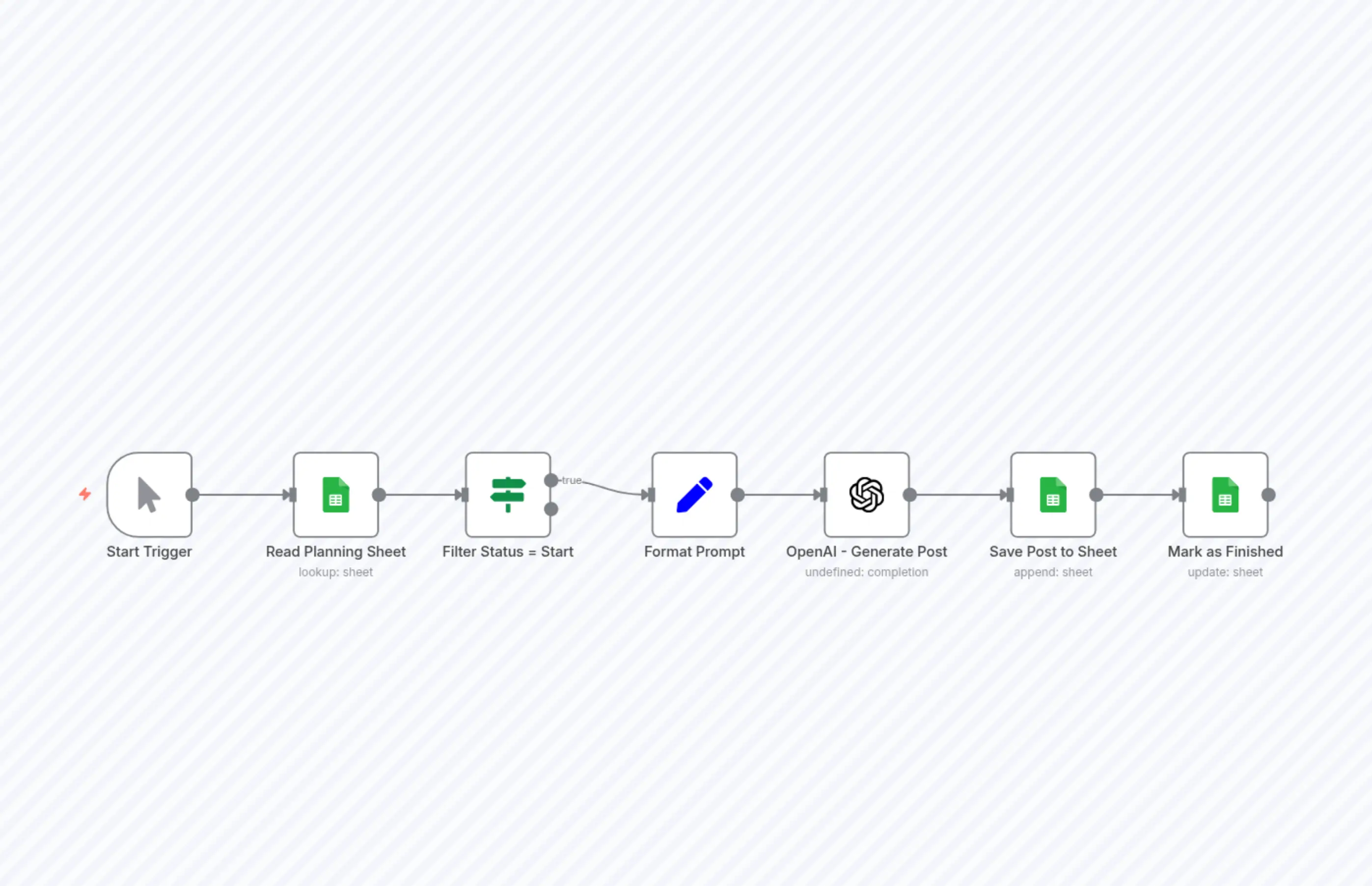
نمای کلی اتوماسیون
این اتوماسیون مراحل منطقی زیر را دنبال میکند:
1. شروع دستی: فرآیند اتوماسیون را آغاز میکند.
2. بازیابی دادههای برنامهریزی: وظایف محول شده پست مهمان را از یک سند برنامهریزی Google Sheets میخواند.
3. فیلتر وظایف: وظایفی را که وضعیت آنها "Start" است، شناسایی میکند و نشان میدهد که برای تولید محتوا آماده هستند.
4. قالببندی Prompt: یک prompt دقیق برای OpenAI بر اساس موضوع و یادداشتهای موجود در Google Sheet ایجاد میکند.
5. تولید محتوا: از مدل تکمیل متن OpenAI برای ایجاد محتوای پست مهمان استفاده میکند.
6. ذخیره محتوای تولید شده: پست جدید تولید شده را به یک شیت جداگانه "Generated" در Google Sheets اضافه میکند.
7. بهروزرسانی وضعیت برنامهریزی: وظیفه اصلی را در شیت برنامهریزی به "Finished" تغییر میدهد تا از پردازش مجدد آن جلوگیری شود.
تشریح گره به گره
در اینجا نگاهی دقیق به هر گره در اتوماسیون آورده شده است:
۱. شروع دستی
- نوع:
Manual Trigger - نقش: اجرای اتوماسیون را در صورت تقاضا آغاز میکند.
- پیکربندی: تنظیمات پیشفرض شروع دستی.
- ورودی: ندارد.
- خروجی: گره "Read Planning Sheet" را فعال میکند.
- موارد مرزی: برای شروع به تعامل دستی کاربر نیاز دارد.
۲. خواندن شیت برنامهریزی
- نوع:
Google Sheets - نقش: وظایف محول شده پست مهمان را از شیت "Planning" بازیابی میکند.
- پیکربندی:
* عملیات: lookup
* محدوده: Planning!A1:E1000 (بر اساس ساختار شیت شما تنظیم شود)
* بازیابی همه تطابقها: true
شناسه شیت: شناسه سند Google Sheets شما*
- ورودی: دادههای دریافتی از "Start Trigger".
- خروجی: دادههای بازیابی شده را به گره "Filter Status = Start" منتقل میکند.
- اعتبارنامهها: حساب Google Sheets OAuth2.
- موارد مرزی:
* محدودیتهای احتمالی سهمیه API یا خطاهای مجوز.
* دادههای نامعتبر یا خالی در شیت.
* شناسه شیت یا محدوده نامعتبر.
* تأثیر عملکردی با مجموعه دادههای بسیار بزرگ.
۳. فیلتر وضعیت = شروع
- نوع:
IF - نقش: ردیفهای بازیابی شده را فیلتر میکند و فقط آنهایی را پردازش میکند که ستون "Status" آنها دقیقاً "Start" باشد.
- پیکربندی:
* شرط: مقایسه رشته: $json["Status"] برابر با "Start"
- ورودی: دادههای دریافتی از "Read Planning Sheet".
- خروجی:
* شاخه True: به گره "Format Prompt" هدایت میشود.
* شاخه False: فیلتر شده است (پردازش بیشتر ندارد).
- موارد مرزی:
* فیلد "Status" ناموجود یا نامشخص در دادههای ورودی.
* مشکلات حساسیت به حروف بزرگ و کوچک (مثلاً "start" در مقابل "Start").
۴. قالببندی Prompt
- نوع:
Set - نقش: رشته prompt را برای OpenAI با ترکیب اطلاعات موضوع و یادداشت ایجاد میکند.
- پیکربندی:
* یک فیلد رشتهای به نام prompt تنظیم میکند.
* مقدار: Write a guest post in German about the topic '{{ $json.Topic }}'. Include this note: '{{ $json.Note }}'
* فقط تنظیم شدهها را نگه دار: فعال (تمام فیلدهای دیگر را از دادهها حذف میکند).
- ورودی: خروجی گره "Filter Status = Start" (شاخه true).
- خروجی:
promptقالببندی شده را به گره "OpenAI - Generate Post" منتقل میکند. - موارد مرزی:
* فیلدهای "Topic" یا "Note" ناموجود در دادههای ورودی منجر به prompt ناقص میشود.
* کاراکترهای خاص در "Topic" یا "Note" ممکن است برای نتایج بهینه نیاز به پاکسازی داشته باشند.
* رشتههای خالی برای "Topic" یا "Note" منجر به promptهای کمتر مؤثر میشود.
۵. OpenAI - تولید پست
- نوع:
OpenAI - نقش: محتوای پست مهمان را با استفاده از API OpenAI تولید میکند.
- پیکربندی:
* مدل: text-davinci-003 (یا مدل مناسب دیگر)
* منبع: completion
* Prompt: ={{$json["prompt"]}}
* حداکثر توکن: 1000 (بر اساس طول محتوای مورد نظر تنظیم شود)
* دما: 0.7 (خلاقیت و پیشبینیپذیری را متعادل میکند)
- ورودی:
promptرا از گره "Format Prompt" دریافت میکند. - خروجی: محتوای پست تولید شده را به گره "Save Post to Sheet" ارسال میکند.
- اعتبارنامهها: کلید API OpenAI.
- موارد مرزی:
* محدودیتهای نرخ API یا شکستهای احراز هویت.
* اتمام زمان یا پاسخهای ناقص API.
* قالب محتوای تولید شده ممکن است نیاز به پردازش پس از تولید یا اعتبارسنجی داشته باشد.
۶. ذخیره پست در شیت
- نوع:
Google Sheets - نقش: پست مهمان تولید شده توسط هوش مصنوعی را به شیت "Generated" اضافه میکند.
- پیکربندی:
* عملیات: append
* محدوده: Generated!A1:C1 (ستونها را در صورت نیاز تنظیم کنید)
* DataToSend: autoMapInputData
شناسه شیت: همان شناسه سند Google Sheets مانند شیت برنامهریزی*
- ورودی: محتوای تولید شده از گره "OpenAI - Generate Post".
- خروجی: دادهها را به گره "Mark as Finished" منتقل میکند.
- اعتبارنامهها: حساب Google Sheets OAuth2.
- موارد مرزی:
* شکستهای اضافه کردن به دلیل محدودیتهای API، حفاظت شیت یا مشکلات شبکه.
* خطاهای نگاشت داده در صورت تغییر ناگهانی ساختار داده ورودی.
۷. علامتگذاری به عنوان تمام شده
- نوع:
Google Sheets - نقش: ستون "Status" را در شیت برنامهریزی به "Finished" برای وظیفه پردازش شده بهروزرسانی میکند.
- پیکربندی:
* عملیات: update
* محدوده: Planning!E:E (با فرض اینکه 'Status' در ستون E قرار دارد)
* کلید: ={{$json.rowIndex}} (از شاخص ردیف دادههای ورودی برای شناسایی ردیف صحیح استفاده میکند)
* داده برای ارسال: مقدار ستون "Status" را به "Finished" تنظیم میکند.
* گزینه ورودی مقدار: RAW
شناسه شیت: همان شناسه سند Google Sheets مانند شیت برنامهریزی*
- ورودی: دادهها از گره "Save Post to Sheet".
- خروجی: ندارد (پایان اتوماسیون).
- اعتبارنامهها: حساب Google Sheets OAuth2.
- موارد مرزی:
* rowIndex نادرست میتواند منجر به بهروزرسانی ردیف اشتباه شود.
* خطاهای مجوز یا سهمیه در طول بهروزرسانی شیت.
* احتمال شرایط رقابتی اگر چندین نمونه سعی در بهروزرسانی همزمان یک ردیف داشته باشند.
جدول خلاصه
| نام گره | نوع گره | نقش عملکردی | گره(های) ورودی | گره(های) خروجی |
|---|---|---|---|---|
| شروع دستی | Manual Trigger | اتوماسیون را آغاز میکند | ندارد | Read Planning Sheet |
| خواندن شیت برنامهریزی | Google Sheets | دادههای برنامهریزی را بازیابی میکند | Start Trigger | Filter Status = Start |
| فیلتر وضعیت = شروع | IF | ردیفهای با Status="Start" را فیلتر میکند | Read Planning Sheet | Format Prompt |
| قالببندی Prompt | Set | Prompt هوش مصنوعی را ایجاد میکند | Filter Status = Start | OpenAI - Generate Post |
| OpenAI - تولید پست | OpenAI | محتوای پست مهمان را تولید میکند | Format Prompt | Save Post to Sheet |
| ذخیره پست در شیت | Google Sheets | پست تولید شده را اضافه میکند | OpenAI - Generate Post | Mark as Finished |
| علامتگذاری به عنوان تمام شده | Google Sheets | وضعیت را به "Finished" بهروزرسانی میکند | Save Post to Sheet | ندارد |
بازسازی اتوماسیون
برای ساخت این اتوماسیون از ابتدا، مراحل زیر را دنبال کنید:
1. ایجاد یک اتوماسیون جدید: با یک اتوماسیون خالی در نمونه Axeto n8n خود شروع کنید.
2. افزودن شروع دستی:
* نام گره: Start Trigger
* از تنظیمات پیشفرض استفاده کنید.
3. افزودن گره Google Sheets (خواندن برنامهریزی):
* نام گره: Read Planning Sheet
* عملیات: lookup
* محدوده: Planning!A1:E1000 (در صورت نیاز تنظیم شود)
* شناسه شیت: شناسه سند Google Sheets خود را وارد کنید.
* بازیابی همه تطابقها: true
* اعتبارنامههای Google Sheets خود را پیکربندی کنید.
4. اتصال شروع کننده به شیتها: یک لبه از Start Trigger به Read Planning Sheet بکشید.
5. افزودن گره IF (فیلتر وضعیت):
* نام گره: Filter Status = Start
* نوع شرط: مقایسه رشته
* مقدار ۱: ={{$json["Status"]}}
* عملیات: equals
* مقدار ۲: Start
6. اتصال شیتها به IF: یک لبه از Read Planning Sheet به Filter Status = Start بکشید.
7. افزودن گره Set (قالببندی Prompt):
* نام گره: Format Prompt
* یک فیلد اضافه کنید:
* نام: prompt
* مقدار: Write a guest post in German about the topic '{{ $json.Topic }}'. Include this note: '{{ $json.Note }}'
* Keep Only Set را فعال کنید.
8. اتصال IF به Set: یک لبه از خروجی true گره Filter Status = Start به Format Prompt بکشید.
9. افزودن گره OpenAI (تولید پست):
* نام گره: OpenAI - Generate Post
* مدل: text-davinci-003
* منبع: completion
* Prompt: ={{$json["prompt"]}}
* حداکثر توکن: 1000
* دما: 0.7
* اعتبارنامههای API OpenAI خود را پیکربندی کنید.
10. اتصال Set به OpenAI: یک لبه از Format Prompt به OpenAI - Generate Post بکشید.
11. افزودن گره Google Sheets (ذخیره محتوا):
* نام گره: Save Post to Sheet
* عملیات: append
* محدوده: Generated!A1:C1 (در صورت نیاز تنظیم شود)
* شناسه شیت: از همان شناسه سند Google Sheets استفاده کنید.
* داده برای ارسال: autoMapInputData
* اعتبارنامههای Google Sheets خود را پیکربندی کنید.
12. اتصال OpenAI به ذخیره: یک لبه از OpenAI - Generate Post به Save Post to Sheet بکشید.
13. افزودن گره Google Sheets (بهروزرسانی وضعیت):
* نام گره: Mark as Finished
* عملیات: update
* محدوده: Planning!E:E (اگر 'Status' در ستون دیگری قرار دارد تنظیم کنید)
* کلید: ={{$json.rowIndex}}
* داده برای ارسال: مقدار ستون "Status" را به "Finished" تنظیم کنید.
* گزینه ورودی مقدار: RAW
* شناسه شیت: از همان شناسه سند Google Sheets استفاده کنید.
* اعتبارنامههای Google Sheets خود را پیکربندی کنید.
14. اتصال ذخیره به بهروزرسانی: یک لبه از Save Post to Sheet به Mark as Finished بکشید.
15. ذخیره و تست: اتوماسیون خود را ذخیره کرده و به صورت دستی اجرا کنید تا اتوماسیون را تست کنید.
منابع
- کاتالوگ Axeto n8n: Axeto.ai/n8n
- مستندات OpenAI: https://platform.openai.com/docs/
- مستندات API Google Sheets: https://developers.google.com/sheets/api
Nodeهای استفادهشده
سوالات متداول
این اتوماسیون چگونه به تولید پست مهمان کمک میکند؟▾
این اتوماسیون با خواندن وظایف از Google Sheets، استفاده از OpenAI برای تولید محتوا بر اساس موضوع و یادداشتهای شما، و بهروزرسانی وضعیت وظایف، فرآیند تولید پست مهمان را خودکار میکند.
چه زبانهایی توسط این اتوماسیون پشتیبانی میشوند؟▾
این اتوماسیون به طور خاص برای تولید محتوا به زبان آلمانی طراحی شده است، اما با تغییر prompt در گره OpenAI، میتوان آن را برای زبانهای دیگر نیز سفارشیسازی کرد.
چگونه میتوانم این اتوماسیون را برای نیازهای خود سفارشی کنم؟▾
شما میتوانید با ویرایش گره "Format Prompt"، ساختار prompt ارسالی به OpenAI را تغییر دهید تا موضوعات، یادداشتها و سبک نگارش مورد نظر خود را دقیقتر مشخص کنید. همچنین میتوانید محدوده و نام شیتها در گره Google Sheets را مطابق با ساختار خود تنظیم کنید.
workflowهای مرتبط
- ابزار هوشمند جاسوسی تبلیغات فیسبوک با Apify و OpenAIMarket Research
- تولیدکننده پیشنمایش مدل مو با هوش مصنوعی و اشتراکگذاری LINEContent Creation
- امتیازدهی و غنیسازی سرنخ با هوش مصنوعی: Mailchimp به HubSpo…Content Creation
- ساخت پیشنهاد دهنده فیلم هوشمند در واتساپ با n8nSupport Chatbot
- عامل هوش مصنوعی چند منبعی با GPT-4 و PerplexityInternal Wiki
- DJ هوش مصنوعی: ساخت پلیلیست Spotify از متن با GPT-4Content Creation