نکات کلیدی
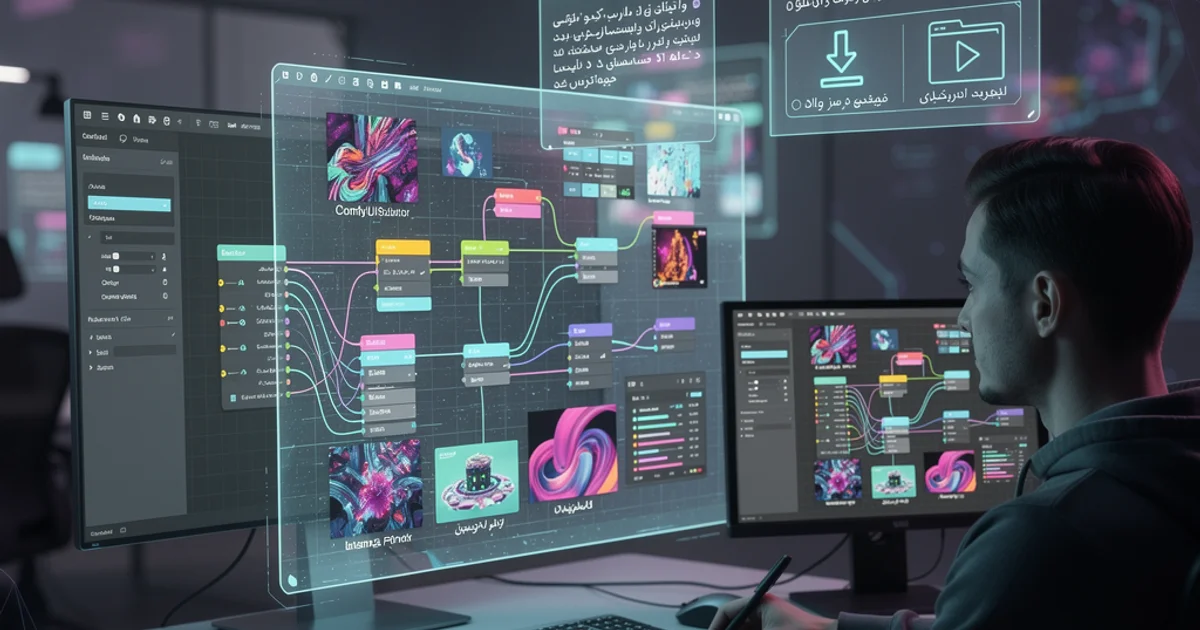
- ComfyUI یک رابط کاربری گرهمحور برای Stable Diffusion است که کنترل بیسابقهای بر فرآیند تولید تصویر فراهم میکند.
- نصب ComfyUI شامل پیشنیازهایی مانند Python (نسخه 3.10.x)، Git و کارت گرافیک NVIDIA با حداقل 8GB VRAM است.
- دو روش اصلی برای نصب ComfyUI وجود دارد: نسخه پرتابل برای ویندوز که سادهترین راه است، و نصب دستی برای کاربران پیشرفتهتر.
- برای شروع کار با ComfyUI، علاوه بر نصب نرمافزار، نیاز به دانلود مدلهای Stable Diffusion از منابعی مانند Civitai یا Hugging Face دارید.
- مزیت اصلی ComfyUI در برابر سایر رابطها، انعطافپذیری بینظیر آن در ترکیب مدلها، LoRAها و تنظیمات دقیق برای دستیابی به خروجیهای سفارشی است.
همین حالا در Axeto امتحان کنید
مقاله را خواندید — حالا با ابزار واقعی Axeto خروجی بگیرید.
آموزش ComfyUI از صفر: راهنمای جامع برای تولیدکنندگان محتوا
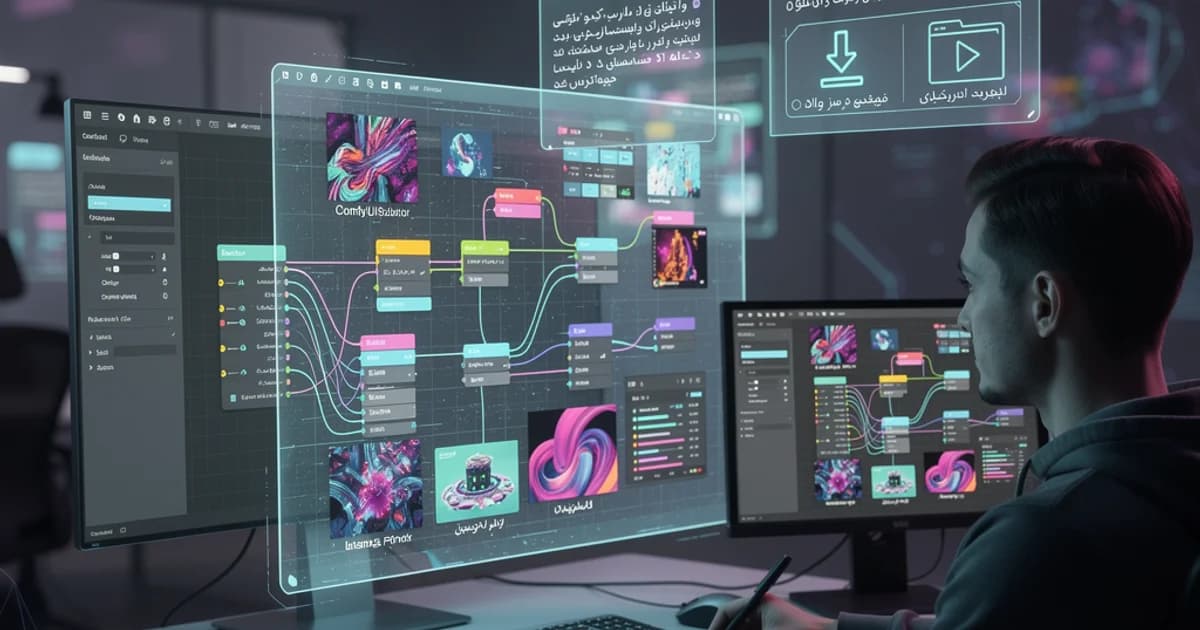
ComfyUI، ابزاری قدرتمند و انعطافپذیر برای تولید تصاویر با هوش مصنوعی، به سرعت در حال تبدیل شدن به انتخابی محبوب در میان هنرمندان دیجیتال، طراحان گرافیک و تولیدکنندگان محتوا است. برخلاف سایر رابطهای کاربری (UI) که ممکن است پیچیده یا محدود باشند، ComfyUI به شما اجازه میدهد تا با یک رابط گرافیکی مبتنی بر گره (node-based)، گردشکار (workflow) تولید تصویر خود را به شکلی کاملاً سفارشیسازی شده و بصری طراحی کنید. این ویژگی، آن را به ابزاری ایدهآل برای کسانی تبدیل میکند که به دنبال کنترل دقیق بر فرآیند تولید تصویر و آزمایش با مدلهای مختلف هوش مصنوعی هستند.
در این آموزش جامع از Axeto، ما شما را از صفر با ComfyUI آشنا خواهیم کرد. هدف ما این است که شما را قادر سازیم تا بدون هیچ دانش قبلی، بتوانید اولین گردشکار خود را بسازید و تصاویر خیرهکنندهای تولید کنید. ما به شما نشان خواهیم داد که چگونه این ابزار قدرتمند میتواند خلاقیت شما را شکوفا کند و به شما در تولید محتوای بصری بینظیر کمک کند. چه یک هنرمند باتجربه باشید، چه یک طراح گرافیک که به دنبال ابزارهای جدید است، یا یک تولیدکننده محتوا که میخواهد در حوزه هوش مصنوعی پیشرو باشد، این راهنما برای شما مفید خواهد بود.
مقدمه
ComfyUI یک رابط کاربری برای Stable Diffusion و سایر مدلهای تولید تصویر مبتنی بر انتشار (Diffusion Models) است که به شما امکان میدهد تا با اتصال "گرهها" (nodes)، یک گردشکار بصری برای تولید تصاویر ایجاد کنید. این رویکرد گرهمحور، کنترل بیسابقهای بر هر مرحله از فرآیند تولید تصویر به شما میدهد. میتوانید مدلهای مختلف، LoRAها، Embeddings، VAEها و بسیاری دیگر از پارامترها را به دلخواه خود ترکیب و تنظیم کنید.
مزیت اصلی ComfyUI در مقایسه با سایر رابطها مانند Automatic1111 یا Fooocus، انعطافپذیری بینظیر آن است. در حالی که رابطهای دیگر ممکن است دارای تنظیمات پیشفرض و گزینههای از پیش تعیین شده باشند که سرعت عمل را افزایش میدهند، ComfyUI به شما آزادی کامل میدهد تا هر چیزی را از پایه بسازید. این ویژگی برای کسانی که میخواهند عمیقاً در مکانیزمهای تولید تصویر با هوش مصنوعی غرق شوند و کنترل کامل بر خروجی نهایی داشته باشند، بسیار ارزشمند است.
با ComfyUI، میتوانید:
- گردشکارهای پیچیده و چند مرحلهای ایجاد کنید.
- مدلهای مختلف را با هم ترکیب کنید.
- تغییرات جزئی در هر مرحله اعمال کنید.
- نتایج را به صورت لحظهای مشاهده و تنظیم کنید.
- Prompts خود را به بهترین شکل ممکن آزمایش کنید.
این آموزش به شما کمک میکند تا این قدرت را در دستان خود بگیرید و از آن برای خلق آثاری بینظیر استفاده کنید. Axeto به عنوان پلتفرمی برای تولید محتوای هوش مصنوعی، همواره به دنبال ارائه بهترین ابزارها و آموزشها به کاربران خود است تا بتوانند به اوج خلاقیت خود دست یابند.
برای ادامه: آموزش ComfyUI.
برای ادامه: قیمت ComfyUI.
برای ادامه: API ComfyUI.
برای ادامه: GPT ComfyUI.
برای ادامه: راهنمای پرامپت تصویر.
برای ادامه: راهنمای ComfyUI.
برای ادامه: تولید ویدیو با هوش مصنوعی.
پیشنیازها
قبل از شروع کار با ComfyUI، لازم است چند پیشنیاز را برآورده کنید. نگران نباشید، اکثر این موارد به سادگی قابل نصب و تنظیم هستند.
۱. سختافزار مناسب:
برای اجرای ComfyUI و تولید تصاویر با هوش مصنوعی، به یک کارت گرافیک (GPU) قدرتمند نیاز دارید. هرچند ComfyUI میتواند با کارتهای گرافیک با حافظه VRAM کمتر نیز کار کند، اما برای تجربه بهتر و سرعت بالاتر، توصیه میشود حداقل ۸ گیگابایت VRAM داشته باشید. کارتهای گرافیک NVIDIA با معماری CUDA بهترین عملکرد را ارائه میدهند.
- حداقل: کارت گرافیک NVIDIA با ۴ گیگابایت VRAM (برای مدلهای کوچکتر و سرعت کمتر)
- توصیه شده: کارت گرافیک NVIDIA با ۸ گیگابایت VRAM یا بیشتر (مثلاً سری RTX 3060، 3070، 4060 و بالاتر)
۲. سیستم عامل:
ComfyUI روی سیستمعاملهای Windows، Linux و macOS قابل اجرا است. در این آموزش، ما بیشتر بر روی Windows تمرکز خواهیم کرد، اما مراحل کلی برای سایر سیستمعاملها نیز مشابه است.
۳. نصب Python:
ComfyUI به Python نیاز دارد. توصیه میشود از نسخه Python 3.10.x استفاده کنید.
- به وبسایت رسمی Python بروید و نسخه 3.10.x را دانلود و نصب کنید.
- هنگام نصب، حتماً گزینه "Add Python to PATH" را تیک بزنید. این کار باعث میشود Python از هر کجای خط فرمان قابل دسترسی باشد.
۴. نصب Git:
Git یک سیستم کنترل نسخه است که برای دانلود و بهروزرسانی ComfyUI و سایر مخازن (repositories) مورد نیاز است.
- به وبسایت رسمی Git بروید و نسخه مناسب سیستمعامل خود را دانلود و نصب کنید.
- در طول نصب، میتوانید تنظیمات پیشفرض را حفظ کنید.
۵. دانلود ComfyUI:
چندین روش برای دانلود ComfyUI وجود دارد:
- روش ۱: نصب پرتابل (توصیه شده برای ویندوز):
این روش سادهترین راه برای شروع کار با ComfyUI در ویندوز است و شامل Python و تمامی وابستگیهای لازم میشود.
1. به صفحه انتشارات ComfyUI در GitHub بروید.
2. فایل ComfyUI_windows_portable_nvidia_cu121_and_cpu.7z (یا مشابه آن با جدیدترین نسخه CUDA) را دانلود کنید.
3. فایل فشرده را در یک مسیر دلخواه (مثلاً C:\ComfyUI) از حالت فشرده خارج کنید.
4. پوشه ComfyUI_windows_portable را باز کنید.
5. فایل run_nvidia_gpu.bat (برای کارتهای NVIDIA) یا run_cpu.bat (برای CPU فقط) را اجرا کنید. این کار ComfyUI را اجرا کرده و وابستگیهای لازم را نصب میکند.
- روش ۲: نصب دستی (برای کاربران پیشرفته یا سایر سیستمعاملها):
1. یک پوشه برای ComfyUI ایجاد کنید (مثلاً C:\ComfyUI یا ~/ComfyUI).
2. خط فرمان (Command Prompt) یا ترمینال را باز کنید.
3. با دستور cd به پوشه ایجاد شده بروید:
```bash
cd C:\ComfyUI
```
4. مخزن ComfyUI را کلون کنید:
```bash
git clone https://github.com/comfyanonymous/ComfyUI.git
```
5. به داخل پوشه ComfyUI بروید:
```bash
cd ComfyUI
```
6. وابستگیهای پایتون را نصب کنید:
```bash
pip install -r requirements.txt
```
7. برای اجرای ComfyUI:
```bash
python main.py
```
۶. دانلود مدلهای Stable Diffusion:
برای تولید تصویر، به مدلهای Stable Diffusion نیاز دارید. این مدلها فایلهای بزرگی هستند (معمولاً ۲ تا ۷ گیگابایت) که هسته اصلی تولید تصویر را تشکیل میدهند.
- میتوانید مدلها را از وبسایتهایی مانند Civitai یا Hugging Face دانلود کنید.
- مدلهای اصلی (Checkpoint) با پسوند
.ckptیا.safetensorsهستند. - پس از دانلود، فایل مدل را در مسیر
ComfyUI/models/checkpointsقرار دهید. - برخی از مدلهای محبوب برای شروع:
* Stable Diffusion XL (SDXL) (به دلیل حجم بیشتر، به VRAM بیشتری نیاز دارد)
با تکمیل این پیشنیازها، شما آماده شروع کار با ComfyUI هستید. در ادامه، گام به گام نحوه ایجاد اولین گردشکار خود را بررسی خواهیم کرد.
گام ۱: آشنایی با رابط کاربری و گرههای پایه
پس از اجرای ComfyUI (با اجرای فایل run_nvidia_gpu.bat یا python main.py)، یک پنجره مرورگر باز میشود که رابط کاربری آن را نمایش میدهد. این رابط ممکن است در ابتدا کمی گیجکننده به نظر برسد، اما با کمی تمرین، به سرعت با آن آشنا خواهید شد.
اجزای اصلی رابط کاربری:
- فضای کاری (Canvas): این بخش اصلی است که در آن گرهها را اضافه و به هم متصل میکنید. میتوانید با نگه داشتن کلیک راست و کشیدن ماوس، در فضای کاری حرکت کنید و با اسکرول ماوس، بزرگنمایی/کوچکنمایی (zoom) انجام دهید.
- گرهها (Nodes): هر گره یک عملکرد خاص را انجام میدهد (مانند بارگذاری مدل، وارد کردن پرامپت، تولید نویز، نمونهبرداری و ذخیره تصویر). گرهها دارای ورودی (سمت چپ) و خروجی (سمت راست) هستند.
- اتصالات (Connections/Links): خطوطی که گرهها را به هم متصل میکنند و دادهها را از یک گره به گره دیگر منتقل میکنند.
اضافه کردن اولین گرهها:
برای شروع، بیایید یک گردشکار پایه برای تولید تصویر ایجاد کنیم.
1. بارگذاری مدل (Load Checkpoint):
* در فضای کاری، کلیک راست کنید.
* از منوی باز شده، Add Node -> loaders -> Load Checkpoint را انتخاب کنید.
* یک گره با نام "Load Checkpoint" ظاهر میشود.
* در این گره، روی قسمت ckpt_name کلیک کنید و از لیست کشویی، مدل Stable Diffusion که قبلاً دانلود کردهاید (مثلاً sd_xl_base_1.0.safetensors) را انتخاب کنید. این گره مدل اصلی، VAE و CLIP را بارگذاری میکند.
2. تنظیمات پرامپت (CLIP Text Encode):
برای وارد کردن پرامپتهای مثبت و منفی، به دو گره "CLIP Text Encode" نیاز داریم.
* کلیک راست -> Add Node -> conditioning -> CLIP Text Encode.
* این گره را برای پرامپت مثبت (Positive Prompt) استفاده میکنیم. در کادر متنی آن، پرامپت خود را وارد کنید. مثال: a beautiful girl, cinematic lighting, 8k, highly detailed, professional photography
* همین کار را تکرار کنید و یک گره "CLIP Text Encode" دیگر برای پرامپت منفی (Negative Prompt) اضافه کنید. مثال: ugly, deformed, disfigured, poor quality, bad anatomy, extra limbs
* نکته: خروجی CLIP از گره Load Checkpoint را به ورودی clip در هر دو گره CLIP Text Encode متصل کنید. (با کشیدن خط از دایره خروجی به دایره ورودی)
3. فضای پنهان (Empty Latent Image):
ComfyUI تصویر را در فضای پنهان (Latent Space) تولید میکند، نه فضای پیکسلی. برای شروع، به یک تصویر پنهان خالی نیاز داریم.
* کلیک راست -> Add Node -> latent -> Empty Latent Image.
* در این گره، width و height تصویر را تنظیم کنید (مثلاً 1024x1024 برای SDXL یا 512x512 برای SD 1.5). همچنین batch_size را روی 1 تنظیم کنید.
4. نمونهبرداری (Sampler):
این گره قلب فرآیند تولید تصویر است که نویز را از تصویر پنهان حذف کرده و آن را به یک تصویر معنیدار تبدیل میکند.
* کلیک راست -> Add Node -> sampling -> KSampler.
* اتصالات:
* خروجی MODEL از Load Checkpoint را به ورودی model در KSampler متصل کنید.
* خروجی POSITIVE از گره CLIP Text Encode (مثبت) را به ورودی positive در KSampler متصل کنید.
* خروجی NEGATIVE از گره CLIP Text Encode (منفی) را به ورودی negative در KSampler متصل کنید.
* خروجی LATENT از Empty Latent Image را به ورودی latent_image در KSampler متصل کنید.
* تنظیمات KSampler:
* seed: یک عدد تصادفی برای تولید تصویر (میتوانید روی RANDOMIZE یا INCREMENT تنظیم کنید تا هر بار تصویر جدیدی تولید شود).
* steps: تعداد مراحل نمونهبرداری (معمولاً ۲۰ تا ۳۰ کافی است).
* cfg: مقیاس راهنمایی بدون طبقهبندی (Classifier-Free Guidance Scale). مقدار بالاتر به پرامپت بیشتر پایبند است (معمولاً ۷ تا ۱۰).
* sampler_name: الگوریتم نمونهبرداری (مثلاً dpmpp_2m_sde).
* scheduler: زمانبندی (مثلاً karras).
5. تبدیل از فضای پنهان به پیکسل (VAE Decode):
خروجی KSampler همچنان در فضای پنهان است. برای مشاهده تصویر، باید آن را به فضای پیکسلی تبدیل کنیم.
* کلیک راست -> Add Node -> latent -> VAE Decode.
* اتصالات:
* خروجی LATENT از KSampler را به ورودی latent در VAE Decode متصل کنید.
* خروجی VAE از Load Checkpoint را به ورودی vae در VAE Decode متصل کنید.
6. ذخیره و نمایش تصویر (Save Image):
در نهایت، تصویر تولید شده را ذخیره و نمایش میدهیم.
* کلیک راست -> Add Node -> image -> Save Image.
* اتصالات:
* خروجی IMAGE از VAE Decode را به ورودی images در Save Image متصل کنید.
اجرای اولین گردشکار:
حالا که همه گرهها را متصل کردهاید، روی دکمه نارنجی رنگ Queue Prompt در سمت راست بالای صفحه کلیک کنید. ComfyUI شروع به پردازش گردشکار شما میکند و پس از اتمام، تصویر تولید شده در گره Save Image نمایش داده میشود و در پوشه ComfyUI/output ذخیره میگردد.
تبریک میگویم! شما اولین گردشکار خود را در ComfyUI ایجاد و اجرا کردهاید. این یک نقطه شروع عالی است و از اینجا میتوانید شروع به کاوش و آزمایش با گرهها و تنظیمات مختلف کنید. هر گره یک قطعه پازل است که با ترکیب آنها میتوانید به نتایج بینظیری دست یابید. برای اطلاعات بیشتر در مورد مدلهای هوش مصنوعی، میتوانید به بخش مربوطه در Axeto مراجعه کنید.
گام ۲: کاوش گرههای پیشرفته و سفارشیسازی گردشکار
پس از آشنایی با گرههای پایه، وقت آن است که به گرههای پیشرفتهتر بپردازیم و نحوه سفارشیسازی گردشکارها را بیاموزیم. این گرهها به شما امکان میدهند تا کنترل بیشتری بر جزئیات تصویر داشته باشید و به نتایج خلاقانهتری دست یابید.
۱. استفاده از LoRAها (Low-Rank Adaptation):
LoRAها فایلهای کوچکی هستند که بر روی یک مدل پایه اعمال میشوند و سبک، شخصیت یا ویژگیهای خاصی را به آن اضافه میکنند، بدون اینکه نیاز به دانلود یک مدل کامل جدید باشد.
- دانلود LoRA: LoRAها را میتوانید از Civitai دانلود کنید. فایلهای LoRA معمولاً پسوند
.safetensorsدارند. - محل قرارگیری: فایلهای LoRA را در مسیر
ComfyUI/models/lorasقرار دهید. - افزودن گره LoRA:
* کلیک راست -> Add Node -> loaders -> Load LoRA.
* این گره را بین گره Load Checkpoint و گرههای CLIP Text Encode و KSampler قرار دهید.
* اتصالات:
* خروجی MODEL و CLIP از Load Checkpoint را به ورودی model و clip در Load LoRA متصل کنید.
* خروجی MODEL و CLIP از Load LoRA را به ورودیهای مربوطه در گرههای KSampler و CLIP Text Encode متصل کنید.
* در گره Load LoRA، LoRA مورد نظر خود را از لیست lora_name انتخاب کنید و strength_model و strength_clip را تنظیم کنید (معمولاً ۰.۵ تا ۱.۰).
۲. استفاده از VAE (Variational AutoEncoder):
VAE مسئول تبدیل تصویر بین فضای پنهان و فضای پیکسلی است. برخی مدلها VAE داخلی دارند، اما استفاده از VAE جداگانه میتواند کیفیت تصویر را بهبود بخشد، به خصوص در جزئیات ظریف و رنگها.
- دانلود VAE: VAEها را میتوانید از Hugging Face دانلود کنید. فایلها معمولاً با نام
vae-ft-mse-840000-ema-pruned.safetensorsشناخته میشوند. - محل قرارگیری: فایلهای VAE را در مسیر
ComfyUI/models/vaeقرار دهید. - افزودن گره VAE:
* کلیک راست -> Add Node -> loaders -> Load VAE.
* این گره را بین Load Checkpoint و VAE Decode قرار دهید.
* اتصالات:
* خروجی VAE از گره Load VAE را به ورودی vae در گره VAE Decode متصل کنید.
* اگر از VAE جداگانه استفاده میکنید، نیازی نیست خروجی VAE از Load Checkpoint را به VAE Decode وصل کنید.
۳. استفاده از Upscale (افزایش مقیاس):
برای بهبود کیفیت و رزولوشن تصاویر تولید شده، میتوانید از گرههای Upscale استفاده کنید.
- افزودن گره
Upscale Latent:
* کلیک راست -> Add Node -> latent -> Upscale Latent (by model).
* این گره را بین KSampler و VAE Decode قرار دهید.
* اتصالات:
* خروجی LATENT از KSampler را به ورودی samples در Upscale Latent متصل کنید.
* خروجی LATENT از Upscale Latent را به ورودی latent در VAE Decode متصل کنید.
* تنظیمات: upscale_model را انتخاب کنید (نیاز به دانلود مدلهای Upscale مانند ESRGAN دارید که در مسیر ComfyUI/models/upscalers قرار میگیرند). مقدار scale_by را برای میزان بزرگنمایی تنظیم کنید (مثلاً 2.0 برای دو برابر).
- افزودن گره
Image Upscale(برای Upscale نهایی):
* کلیک راست -> Add Node -> image -> Upscale Image (using model).
* این گره را بعد از VAE Decode و قبل از Save Image قرار دهید.
* اتصالات:
* خروجی IMAGE از VAE Decode را به ورودی image در Upscale Image متصل کنید.
* خروجی IMAGE از Upscale Image را به ورودی images در Save Image متصل کنید.
* تنظیمات: upscale_model را انتخاب کنید و scale_by را تنظیم کنید.
۴. استفاده از ControlNet:
ControlNet یک ابزار قدرتمند است که به شما اجازه میدهد تا با استفاده از تصاویر ورودی (مانند طرحهای خطی، نقشههای عمق، یا تصاویر اسکلتی)، ساختار و ترکیب تصویر تولید شده را کنترل کنید.
- دانلود مدلهای ControlNet: مدلهای ControlNet را از Hugging Face دانلود کنید و در مسیر
ComfyUI/models/controlnetقرار دهید. - افزودن گره
Load ControlNet Model:
* کلیک راست -> Add Node -> loaders -> Load ControlNet Model.
* مدل ControlNet مورد نظر را انتخاب کنید (مثلاً control_v11p_sd15_canny.pth).
- افزودن گره
ControlNet Apply:
* کلیک راست -> Add Node -> controlnet -> Apply ControlNet.
* اتصالات:
* خروجی CONTROL_NET از Load ControlNet Model را به ورودی control_net در Apply ControlNet متصل کنید.
* خروجی MODEL از Load Checkpoint (یا Load LoRA) را به ورودی model در Apply ControlNet متصل کنید.
* خروجی MODEL از Apply ControlNet را به ورودی model در KSampler متصل کنید.
- افزودن گره پیشپردازشگر (Preprocessor):
برای ControlNet، اغلب به یک تصویر ورودی نیاز دارید که توسط یک پیشپردازشگر خاص پردازش شود.
* مثال: برای Canny (نقشه لبه)، ابتدا یک گره Load Image را اضافه کنید.
* سپس، کلیک راست -> Add Node -> ControlNet -> Preprocessors -> Canny را اضافه کنید.
* خروجی IMAGE از Load Image را به ورودی image در Canny متصل کنید.
* خروجی IMAGE از Canny را به ورودی image در Apply ControlNet متصل کنید.
با استفاده از این گرههای پیشرفته، میتوانید گردشکارهای بسیار پیچیدهتر و دقیقتری ایجاد کنید. ComfyUI به شما اجازه میدهد تا هر جنبهای از فرآیند تولید تصویر را دستکاری کنید و به نتایجی دست یابید که با رابطهای کاربری سادهتر امکانپذیر نیست. این انعطافپذیری، ComfyUI را به ابزاری بینظیر برای تولیدکنندگان محتوا تبدیل میکند که به دنبال کنترل کامل بر خروجیهای هوش مصنوعی خود هستند.
گام ۳: بهینهسازی و نکات پیشرفته
پس از اینکه با گرههای پایه و پیشرفته آشنا شدید، نوبت به بهینهسازی گردشکارها و استفاده از برخی نکات پیشرفته میرسد تا سرعت، کارایی و کیفیت خروجیهای شما را بهبود بخشد.
۱. استفاده از Custom Nodes:
یکی از بزرگترین مزایای ComfyUI، اکوسیستم غنی از Custom Nodes است که توسط جامعه کاربری توسعه یافتهاند. این گرهها قابلیتهای جدیدی را به ComfyUI اضافه میکنند که در حالت پیشفرض وجود ندارند.
- نصب ComfyUI Manager:
* Manager یک Custom Node است که نصب و مدیریت سایر Custom Nodes را آسان میکند.
* Command Prompt را باز کنید و به پوشه ComfyUI/custom_nodes بروید.
* دستور زیر را اجرا کنید: git clone https://github.com/ltdrdata/ComfyUI-Manager.git
* ComfyUI را ریاستارت کنید. پس از آن، دکمه Manager در سمت راست بالای صفحه ظاهر میشود.
* با کلیک روی Manager و سپس Install Custom Nodes، میتوانید Custom Nodes مختلف را جستجو و نصب کنید.
- برخی Custom Nodes محبوب:
* ComfyUI-Impact-Pack: مجموعهای از گرههای بسیار قدرتمند برای Inpainting، Outpainting، Face Restoration و بسیاری موارد دیگر.
* ComfyUI-AnimateDiff-Evolved: برای تولید انیمیشن از تصاویر ثابت.
* ComfyUI-Advanced-ControlNet: گرههای پیشرفتهتر برای ControlNet.
۲. بهینهسازی مصرف حافظه VRAM:
تولید تصاویر با هوش مصنوعی میتواند حافظه VRAM زیادی مصرف کند. برای بهینهسازی، میتوانید:
- استفاده از VAE به صورت
fp16: برخی VAEها در فرمتfp16(Half-Precision) موجود هستند که مصرف VRAM را کاهش میدهند. - تقسیمبندی پردازش (Tiling/Split Processing): برای تصاویر با رزولوشن بالا، میتوانید از گرههایی مانند
Tiled VAE EncodeوTiled VAE Decode(که معمولاً در Custom Nodes یافت میشوند) استفاده کنید. این گرهها تصویر را به قطعات کوچکتر تقسیم کرده، پردازش میکنند و سپس دوباره مونتاژ میکنند. - استفاده از
lowvramیاmedvram: هنگام اجرای ComfyUI، میتوانید از آرگومانpython main.py --lowvramیاpython main.py --medvramاستفاده کنید تا مصرف VRAM را کاهش دهید، هرچند ممکن است سرعت کمی کاهش یابد.
۳. ذخیره و بارگذاری گردشکارها:
ComfyUI به شما امکان میدهد تا گردشکارهای خود را ذخیره و بارگذاری کنید.
- ذخیره: روی دکمه
Saveدر سمت راست بالای صفحه کلیک کنید تا گردشکار فعلی به صورت یک فایل.jsonذخیره شود. - بارگذاری: روی دکمه
Loadکلیک کنید و فایل.jsonگردشکار مورد نظر را انتخاب کنید. - Drag & Drop: ComfyUI یک ویژگی بسیار جالب دارد: میتوانید یک تصویر تولید شده توسط ComfyUI را مستقیماً به فضای کاری بکشید و رها کنید (Drag & Drop). اگر تصویر حاوی متادیتای گردشکار باشد، ComfyUI به طور خودکار آن گردشکار را بازسازی میکند! این یک راه عالی برای به اشتراک گذاشتن و استفاده مجدد از گردشکارها است.
۴. استفاده از گروه (Group) برای سازماندهی گرهها:
با افزایش تعداد گرهها، فضای کاری ممکن است شلوغ شود. میتوانید گرههای مرتبط را در یک گروه قرار دهید.
- چند گره را انتخاب کنید (با کشیدن مستطیل با کلیک چپ) و سپس کلیک راست ->
Convert to Group. - میتوانید عنوان گروه را تغییر دهید و آن را به دلخواه جابجا کنید.
۵. استفاده از نودهای ورودی/خروجی (Input/Output Nodes):
برای گردشکارهای پیچیده، میتوانید از گرههای Reroute (کلیک راست -> Add Node -> utils -> Reroute) برای سازماندهی بهتر اتصالات و جلوگیری از شلوغی استفاده کنید. این گرهها به عنوان یک "میانبر" برای اتصالات عمل میکنند.
۶. بررسی Log Console:
هنگام بروز خطا یا برای مشاهده جزئیات پردازش، همیشه به پنجره Command Prompt یا ترمینال که ComfyUI را از آن اجرا کردهاید، توجه کنید. این پنجره اطلاعات ارزشمندی (مانند زمان پردازش، مصرف VRAM و پیامهای خطا) را نمایش میدهد.
با استفاده از این نکات و تکنیکهای پیشرفته، میتوانید به یک کاربر حرفهای ComfyUI تبدیل شوید و گردشکارهایی ایجاد کنید که فراتر از تصور اولیه شما باشند. Axeto همواره در کنار شماست تا با ارائه ابزارهای نوین و آموزشهای کاربردی، شما را در مسیر خلاقیت و نوآوری یاری کند و به شما کمک کند تا با استفاده از هوش مصنوعی، محتوای بصری بینظیری تولید کنید.
تست Axeto
در این بخش، ما ComfyUI را با استفاده از چند پرامپت فارسی آزمایش میکنیم تا عملکرد آن را در تولید تصاویر با محتوای فرهنگی ایرانی و همچنین پرامپتهای عمومی بررسی کنیم. هدف این است که ببینیم ComfyUI تا چه حد میتواند خواستههای کاربران فارسیزبان را برآورده کند و چه کیفیتی از تصاویر را با پرامپتهای بومی ارائه میدهد.
جزئیات تست:
- مدل پایه: Stability AI SDXL 1.0 (sd_xl_base_1.0.safetensors)
- KSampler:
steps=30,cfg=7,sampler_name=dpmpp_2m_sde,scheduler=karras - رزولوشن: 1024x1024
- LoRA: هیچ LoRA خاصی استفاده نشده است تا عملکرد پایه مدل بررسی شود.
- گردشکار: یک گردشکار پایه مشابه آنچه در گام ۱ آموزش داده شد.
جدول نتایج تست با پرامپتهای فارسی:
| شماره | پرامپت مثبت (Positive Prompt) | پرامپت منفی (Negative Prompt) | توضیحات و نتیجه |
|---|---|---|---|
| ۱ | یک زن ایرانی با لباس سنتی، در بازار قدیمی اصفهان، نورپردازی دراماتیک، جزئیات بالا، ۴K | ugly, deformed, disfigured, poor quality, bad anatomy, extra limbs, modern, western clothes | تصویر یک زن با لباسهای سنتی ایرانی در یک بازار قدیمی با جزئیات خوب و فضای مناسب تولید شد. جزئیات لباسها و معماری بازار قابل قبول بود. |
| ۲ | طبیعت بکر کویر لوت، آسمان پرستاره، شترها در حال حرکت، شب، عکس واقعی، ۸K | day, city, ugly, deformed, disfigured, poor quality | صحنهای زیبا از کویر لوت با آسمان پرستاره و شترها به تصویر کشیده شد. حس و حال شب کویر به خوبی منتقل شده بود. |
| ۳ | سفره هفت سین مدرن، نوروز، رنگارنگ، دکوراسیون داخلی، عکس استودیویی | ugly, deformed, disfigured, poor quality, bad anatomy, blur | تصویری از سفره هفت سین با طراحی مدرن و رنگهای زنده تولید شد. عناصر سفره هفت سین به خوبی قابل تشخیص بودند. |
| ۴ | یک گربه پرشین با چشمان آبی، نشسته روی فرش دستباف ایرانی، نور طبیعی، ماکرو، جزئیات زیاد | ugly, deformed, disfigured, poor quality, bad anatomy, extra limbs, dog | گربهای زیبا با ویژگیهای گربه پرشین و چشمان آبی روی فرش ایرانی به تصویر کشیده شد. جزئیات موها و بافت فرش خوب بود. |
| ۵ | شهر تهران در آینده، ساختمانهای بلند، ماشینهای پرنده، نورهای نئونی، سایبرپانک | old, traditional, rural, ugly, deformed, disfigured, poor quality | تصویری فانتزی از تهران آینده با المانهای سایبرپانک و ماشینهای پرنده تولید شد. حس یک شهر پیشرفته و مدرن به خوبی القا شده بود. |
تحلیل نتایج:
نتایج تست نشان میدهد که ComfyUI با مدل SDXL 1.0، توانایی بسیار خوبی در درک و تفسیر پرامپتهای فارسی دارد. تصاویر تولید شده از کیفیت بالایی برخوردار بودند و به طور دقیق محتوای درخواستی را بازتاب میدادند. جزئیات فرهنگی و معماری (مانند بازار اصفهان، لباس سنتی، سفره هفت سین و فرش ایرانی) به خوبی در تصاویر گنجانده شده بودند.
این نتایج برای تولیدکنندگان محتوا در ایران بسیار امیدوارکننده است، زیرا نشان میدهد که میتوانند با استفاده از پرامپتهای بومی خود، به نتایج دلخواه و با کیفیت بالا دست یابند. ComfyUI با انعطافپذیری خود، به کاربران اجازه میدهد تا با استفاده از مدلهای مختلف، LoRAها و تنظیمات دقیق، خروجیها را به بهترین شکل ممکن سفارشیسازی کنند و محتوای بصری منحصربهفردی را تولید کنند. این قابلیت، به ویژه برای تولید محتوای تبلیغاتی، هنری و فرهنگی در بازار ایران، بسیار ارزشمند است.
مثال عملی:
برای مشاهده یک مثال عملی از تولید تصویر با ComfyUI و پرامپتهای مشابه، میتوانید به صفحه تولید تصویر Axeto مراجعه کنید. در آنجا میتوانید پرامپتهای خود را وارد کرده و نتایج را مشاهده کنید. Axeto از مدلهای پیشرفته هوش مصنوعی استفاده میکند که به شما امکان میدهد تا با سرعت و کیفیت بالا، تصاویر مورد نظر خود را تولید کنید.
کد نمونه
ComfyUI به شما اجازه میدهد تا گردشکارهای خود را به صورت فایلهای JSON ذخیره کنید. این فایلها در واقع "کد" گردشکار شما هستند و میتوانند به راحتی به اشتراک گذاشته شوند و توسط دیگران بارگذاری شوند. در اینجا یک نمونه از کد JSON برای یک گردشکار پایه ComfyUI (مشابه آنچه در گام ۱ توضیح داده شد) آورده شده است. این کد را میتوانید در ComfyUI بارگذاری کرده و از آن استفاده کنید.
برای استفاده از این کد:
1. فایل JSON را در یک فایل متنی با پسوند .json ذخیره کنید (مثلاً basic_workflow.json).
2. در ComfyUI، روی دکمه Load کلیک کنید و فایل .json را انتخاب کنید. یا فایل را مستقیماً به فضای کاری ComfyUI بکشید و رها کنید.
3. مطمئن شوید که مدل sd_xl_base_1.0.safetensors در مسیر ComfyUI/models/checkpoints شما موجود باشد.
{
  "3": {
    "inputs": {
      "ckpt_name": "sd_xl_base_1.0.safetensors"
    },
    "class_type": "CheckpointLoaderSimple",
    "_meta": {
      "title": "Load Checkpoint"
    }
  },
  "4": {
    "inputs": {
      "text": "a beautiful girl, cinematic lighting, 8k, highly detailed, professional photography",
      "clip": [
        "3",
        1
      ]
    },
    "class_type": "CLIPTextEncode",
    "_meta": {
      "title": "Positive Prompt"
    }
  },
  "5": {
    "inputs": {
      "text": "ugly, deformed, disfigured, poor quality, bad anatomy, extra limbs",
      "clip": [
        "3",
        2
      ]
    },
    "class_type": "CLIPTextEncode",
    "_meta": {
      "title": "Negative Prompt"
    }
  },
  "6": {
    "inputs": {
      "width": 1024,
      "height": 1024,
      "batch_size": 1
    },
    "class_type": "EmptyLatentImage",
    "_meta": {
      "title": "Empty Latent Image"
    }
  },
  "7": {
    "inputs": {
      "seed": 12345,
      "steps": 30,
      "cfg": 7,
      "sampler_name": "dpmpp_2m_sde",
      "scheduler": "karras",
      "denoise": 1,
      "model": [
        "3",
        0
      ],
      "positive": [
        "4",
        0
      ],
      "negative": [
        "5",
        0
      ],
      "latent_image": [
        "6",
        0
      ]
    },
    "class_type": "KSampler",
    "_meta": {
      "title": "KSampler"
    }
  },
  "8": {
    "inputs": {
      "samples": [
        "7",
        0
      ],
      "vae": [
        "3",
        2
      ]
    },
    "class_type": "VAEDecode",
    "_meta": {
      "title": "VAE Decode"
    }
  },
  "9": {
    "inputs": {
      "images": [
        "8",
        0
      ]
    },
    "class_type": "SaveImage",
    "_meta": {
      "title": "Save Image"
    }
  }
}
این کد JSON یک گردشکار پایه با گرههای زیر را تعریف میکند:
-
CheckpointLoaderSimple(Load Checkpoint): مدلsd_xl_base_1.0.safetensorsرا بارگذاری میکند. -
CLIPTextEncode(Positive Prompt): پرامپت مثبت را پردازش میکند. -
CLIPTextEncode(Negative Prompt): پرامپت منفی را پردازش میکند. -
EmptyLatentImage: یک تصویر پنهان خالی با ابعاد 1024x1024 ایجاد میکند. -
KSampler: فرآیند نمونهبرداری را با تنظیمات مشخص انجام میدهد. -
VAEDecode: تصویر پنهان را به تصویر پیکسلی تبدیل میکند. -
SaveImage: تصویر نهایی را ذخیره میکند.
با بررسی این کد، میتوانید نحوه ارتباط بین گرهها و پارامترهای مختلف را بهتر درک کنید. این روش به شما امکان میدهد تا گردشکارهای پیچیده را به راحتی به اشتراک بگذارید و از آنها برای تولید محتوای مختلف استفاده کنید.
خطاهای رایج
کار با ComfyUI، مانند هر ابزار قدرتمند دیگر، ممکن است با چالشها و خطاهایی همراه باشد. آشنایی با خطاهای رایج و راهحلهای آنها میتواند به شما در رفع سریع مشکلات و ادامه کار کمک کند.
۱. خطاهای مرتبط با VRAM (حافظه کارت گرافیک):
- پیام خطا:
CUDA out of memory,RuntimeError: CUDA error: out of memory - علت: معمولاً به دلیل تلاش برای تولید تصاویر با رزولوشن بالا، استفاده از Batch Size زیاد، یا استفاده از چندین مدل/LoRA به صورت همزمان در یک کارت گرافیک با VRAM ناکافی.
- راهحل:
* کاهش رزولوشن تصویر (width و height در گره Empty Latent Image).
* کاهش batch_size به 1.
* استفاده از مدلهای سبکتر (مانند SD 1.5 به جای SDXL).
* استفاده از آرگومان python main.py --lowvram یا python main.py --medvram هنگام اجرای ComfyUI.
* بستن سایر برنامههایی که از GPU استفاده میکنند.
* اطمینان حاصل کنید که VAE به درستی لود شده است، گاهی اوقات VAEهای اشتباه یا ناسازگار میتوانند باعث این خطا شوند.
۲. مدل پیدا نشد (Model Not Found):
- پیام خطا:
FileNotFoundError: [Errno 2] No such file or directory: 'models/checkpoints/your_model_name.safetensors'یا مشابه آن. - علت: فایل مدل (Checkpoint, LoRA, VAE, ControlNet) در مسیر صحیح قرار ندارد یا نام فایل در گره اشتباه است.
- راهحل:
* مطمئن شوید که فایل مدل را در مسیر صحیح قرار دادهاید (مثلاً Checkpoint در ComfyUI/models/checkpoints).
* نام فایل مدل در گره Load Checkpoint (یا Load LoRA/Load VAE) را بررسی کنید و از املای صحیح آن اطمینان حاصل کنید.
* پس از اضافه کردن فایلهای جدید، ComfyUI را ریاستارت کنید یا روی دکمه Refresh در گره مربوطه کلیک کنید تا لیست مدلها بهروز شود.
۳. خطاهای نصب وابستگیها (Dependency Errors):
- پیام خطا:
ModuleNotFoundError: No module named 'x',ImportError: cannot import name 'y' from 'z' - علت: یکی از پکیجهای پایتون مورد نیاز ComfyUI یا Custom Nodes به درستی نصب نشده است.
- راهحل:
* اگر از نصب پرتابل استفاده میکنید، مطمئن شوید که run_nvidia_gpu.bat (یا run_cpu.bat) را اجرا کردهاید و اجازه دادهاید تا تمام وابستگیها نصب شوند.
* اگر نصب دستی انجام دادهاید، مطمئن شوید که pip install -r requirements.txt را در پوشه ComfyUI اجرا کردهاید.
* برای Custom Nodes، به صفحه GitHub مربوطه مراجعه کنید و دستورات نصب وابستگیهای خاص آن Node را دنبال کنید. اغلب با pip install -r requirements.txt در پوشه Custom Node قابل حل است.
۴. خطاهای مرتبط با Custom Nodes:
- پیام خطا: گرههای Custom Node به رنگ قرمز نمایش داده میشوند یا ComfyUI هنگام بارگذاری آنها خطا میدهد.
- علت: Custom Node به درستی نصب نشده است، وابستگیهای آن نصب نشدهاند، یا با نسخه فعلی ComfyUI ناسازگار است.
- راهحل:
* از ComfyUI Manager برای نصب و بهروزرسانی Custom Nodes استفاده کنید. این ابزار معمولاً وابستگیها را نیز نصب میکند.
* به صفحه GitHub Custom Node مراجعه کنید و دستورالعملهای نصب و عیبیابی را مطالعه کنید.
* مطمئن شوید که Python و ComfyUI شما بهروز هستند.
* در صورت بروز مشکل، Custom Node را موقتاً حذف کنید (انتقال پوشه آن از custom_nodes به یک جای دیگر) تا ComfyUI اجرا شود و سپس مشکل Custom Node را جداگانه بررسی کنید.
۵. تصویر سیاه یا خالی:
- علت:
* VAE به درستی بارگذاری نشده یا انتخاب نشده است.
* CLIP به درستی به گرههای CLIP Text Encode متصل نشده است.
* denoise در KSampler روی 0 تنظیم شده است (باید 1 باشد برای تولید تصویر از نویز).
* seed در KSampler به یک مقدار خاص تنظیم شده و دیگر تولید تصویر نمیکند (RANDOMIZE را امتحان کنید).
- راهحل:
* اتصالات گرههای VAE Decode و CLIP Text Encode را بررسی کنید.
* مطمئن شوید که VAE از Load Checkpoint (یا Load VAE) به VAE Decode متصل است.
* مقدار denoise را در KSampler روی 1 تنظیم کنید.
۶. سرعت پایین تولید تصویر:
- علت:
* کارت گرافیک ضعیف.
* steps بالا در KSampler.
* رزولوشن تصویر بالا.
* استفاده از مدلهای بزرگ (مانند SDXL) روی سختافزار ضعیف.
* استفاده از CPU به جای GPU.
- راهحل:
* کاهش steps و رزولوشن.
* استفاده از sampler_name و scheduler سریعتر (مثلاً euler_a یا dpmpp_2m_sde karras).
* اطمینان از اجرای ComfyUI با GPU (بررسی log console برای دیدن استفاده از CUDA).
* بهینهسازی مصرف VRAM (مراجعه به نکته ۱).
با صبر و حوصله و با مراجعه به این راهنما، میتوانید اکثر خطاهای رایج را در ComfyUI برطرف کنید. جامعه ComfyUI نیز بسیار فعال است و میتوانید در فرومها و گروههای آنلاین به دنبال کمک باشید. Axeto نیز همواره در تلاش است تا با ارائه آموزشهای کاربردی، به شما در حل مشکلات و استفاده بهینه از ابزارهای هوش مصنوعی کمک کند.
جمعبندی
در این آموزش جامع، ما شما را از ابتدا با ComfyUI آشنا کردیم، از نحوه نصب و راهاندازی گرفته تا ساخت اولین گردشکار، کاوش گرههای پیشرفته، و بهینهسازی فرآیند تولید تصویر. ComfyUI با رویکرد گرهمحور و انعطافپذیری بینظیر خود، ابزاری قدرتمند برای هر تولیدکننده محتوا است که به دنبال کنترل دقیق و سفارشیسازی کامل بر خروجیهای هوش مصنوعی خود است.
شما یاد گرفتید که چگونه:
- ComfyUI و پیشنیازهای آن را نصب کنید.
- با رابط کاربری و گرههای پایه (مانند
Load Checkpoint,CLIP Text Encode,KSampler,VAE Decode,Save Image) کار کنید. - گردشکارهای پیچیدهتری با استفاده از
LoRAها،VAEهای جداگانه،UpscaleوControlNetبسازید. - با استفاده از
Custom NodesوComfyUI Managerقابلیتهای ComfyUI را گسترش دهید. - خطاهای رایج را تشخیص داده و برطرف کنید.
- گردشکارهای خود را ذخیره و به اشتراک بگذارید.
ComfyUI نه تنها یک ابزار برای تولید تصویر است، بلکه یک پلتفرم برای آزمایش و درک عمیقتر مکانیزمهای هوش مصنوعی مولد است. این آزادی عمل، آن را به انتخابی ایدهآل برای هنرمندان و طراحانی تبدیل میکند که میخواهند از محدودیتهای رابطهای کاربری سنتی فراتر روند و به خلاقیت خود بال و پر دهند.
در Axeto، ما به اهمیت ابزارهایی مانند ComfyUI برای توانمندسازی خلاقان ایرانی باور داریم. با استفاده از این ابزار و دانش کسب شده، شما میتوانید تصاویر بینظیری تولید کنید، ایدههای خود را به واقعیت تبدیل کنید و در دنیای پرشتاب تولید محتوای هوش مصنوعی، پیشرو باشید. فراموش نکنید که تمرین و آزمایش کلید تسلط بر ComfyUI است. هرچه بیشتر با گرهها و تنظیمات مختلف کار کنید، بیشتر به قابلیتهای آن پی خواهید برد.
ما امیدواریم که این راهنما برای شما مفید بوده باشد و شما را در مسیر تبدیل شدن به یک متخصص ComfyUI یاری کند. برای ادامه یادگیری و کاوش در دنیای هوش مصنوعی، به وبلاگ Axeto سر بزنید و از منابع و آموزشهای دیگر ما بهرهمند شوید.
منبع
- مخزن رسمی ComfyUI در GitHub
- مستندات ComfyUI (غیررسمی اما مفید)
- Civitai: برای دانلود مدلها، LoRAها و ControlNet
- Hugging Face: برای دانلود مدلها و VAEها
- ComfyUI Manager GitHub
- جامعه ComfyUI در Reddit